第一个 Vibe Coding
Vibe Coding 的平台工具很多,有的主打零代码拖拽,有的强调工程化定制,还有不少专注于业务流程编排与多智能体协同开发。
不同工具平台,有不同的使用场景,本章节介绍四个工具,两个在线工具,两个本地工具:
| 工具名称 | 工具类型 | 核心特点与适用场景 |
|---|---|---|
| 秒哒 | 零代码/自然语言 | 直接输入文字生成应用,纯口述生成,适合快速入门,体验 Vibe Coding |
| MoneyCode | AI 在线执行编码任务 | 在线应用,直接输入文字,平台里创建任务,让 AI 编码,在云端开发环境中使用终端、文件管理和预览 |
| Claude Code | 终端命令行 | CLI 交互,逻辑推理极强,极客跨文件重构利器 |
| Copilot | 经典 IDE 插件 | 智能代码补全(Tab 键),适合半自动微调代码 |
| Trae | AI 原生编辑器 | 字节跳动出品,AI 编辑器 |
| Qoder | AI 原生编辑器 | 阿里出品的 AI 编程工具 IDE |
0 生成应用代码
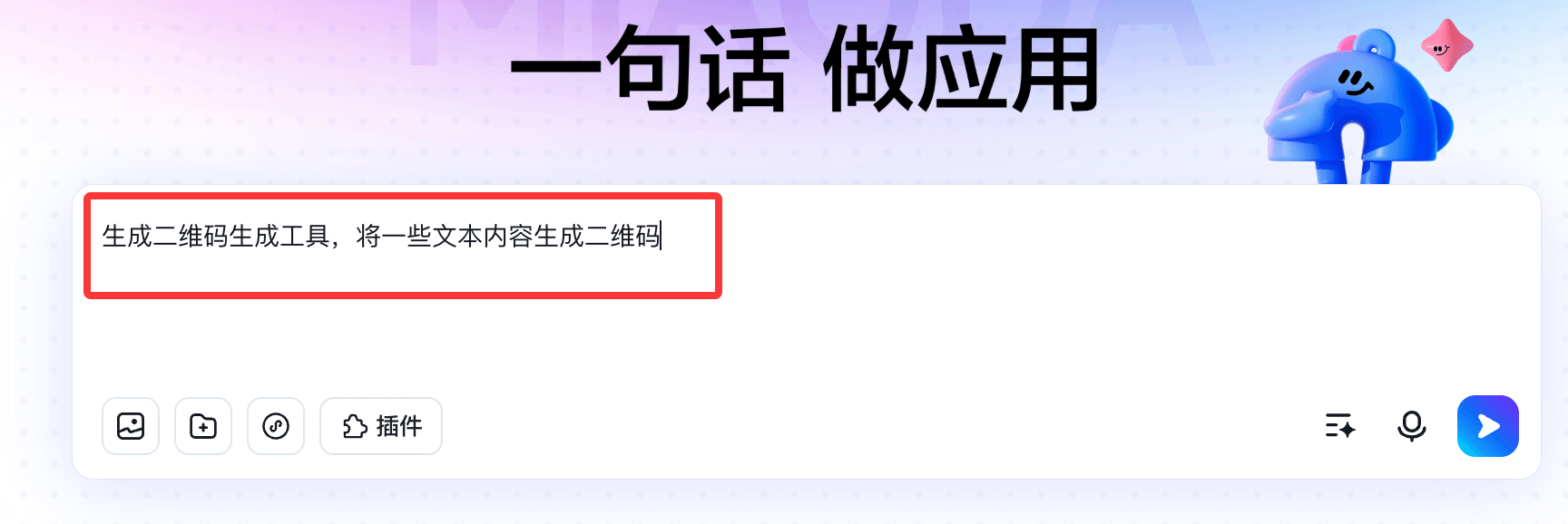
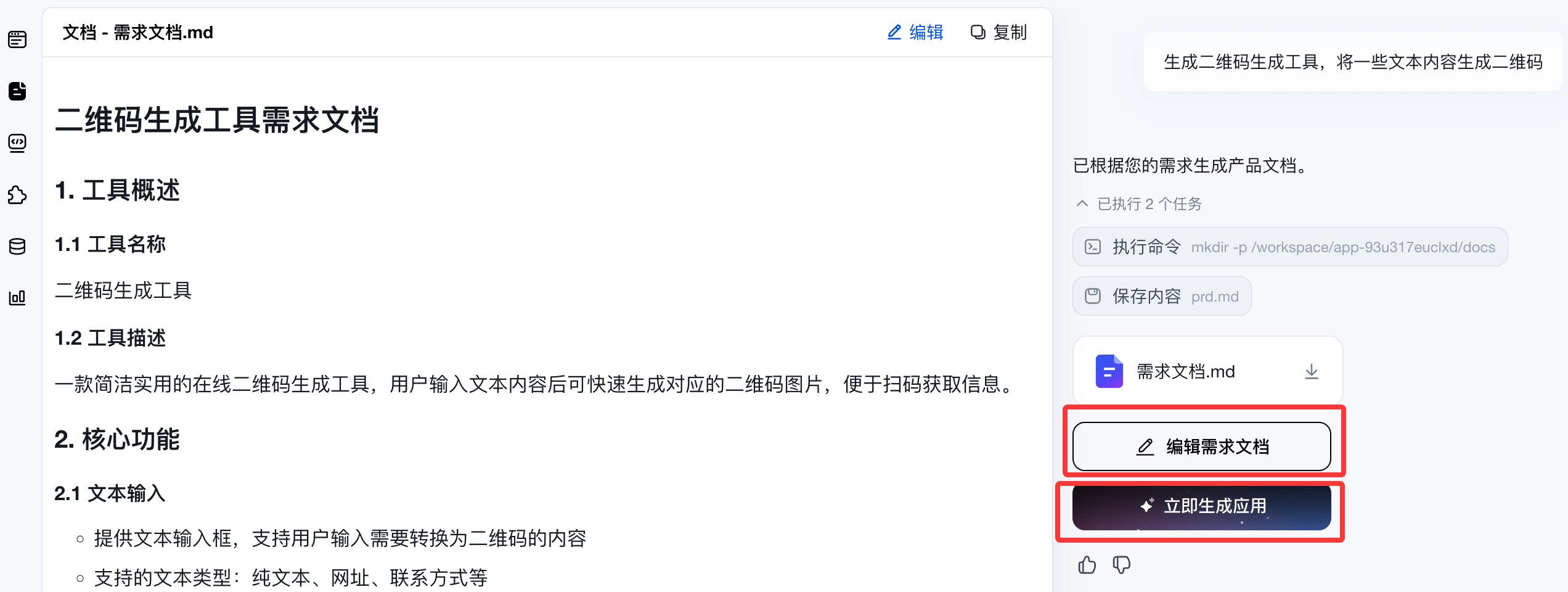
接下来秒哒就开始生成一份需求文档,还是很详细的,然后我们可以在右侧点编辑文档或生成应用按钮,它就会根据我们的需求直接开始生成应用:
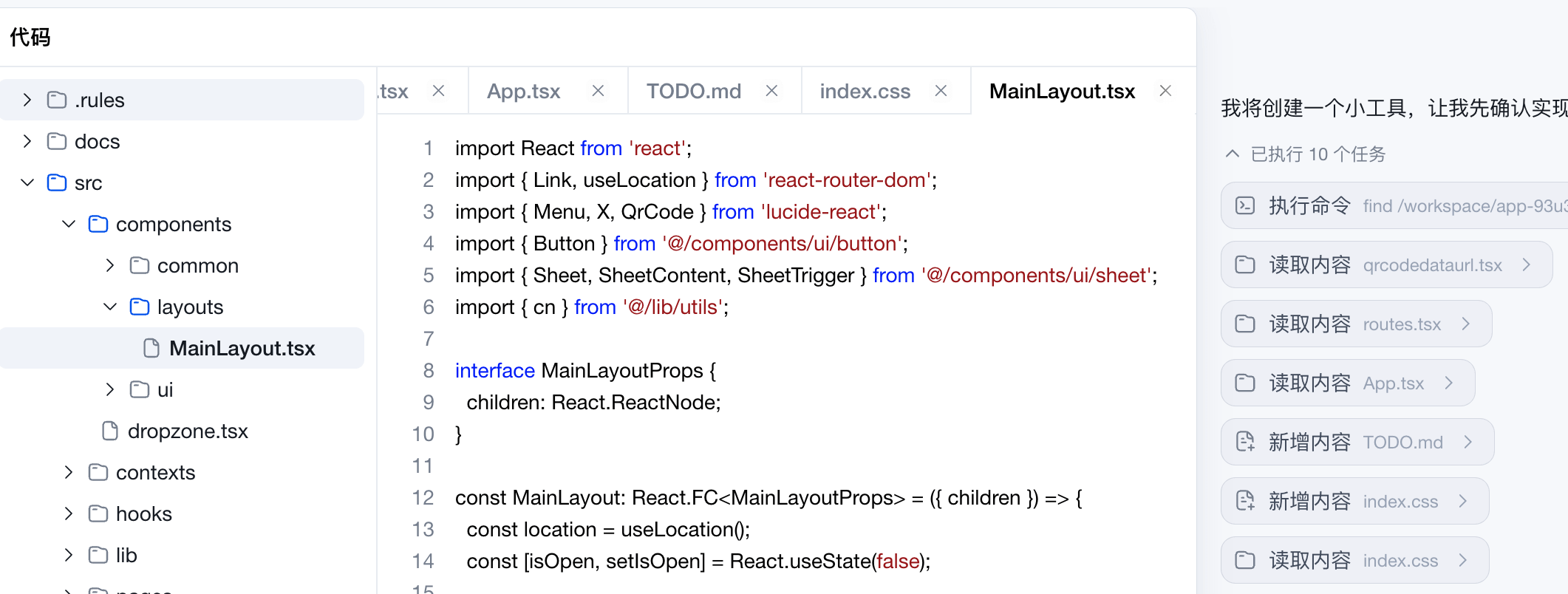
接下来就会开始生成代码,整个过程,都不用写一行代码,直接生成:
看下界面及使用效果,非常好用:


如果你还不知道能看啥,还能去应用广场看看其他人做的优秀产品:

使用 MonkeyCode 进行 Vibe Coding
MonkeyCode 不仅是可以进行 Vibe Coding 的 AI 编程工具,它覆盖了 需求 → 设计 → 开发 → Review 全流程,免费使用,无需安装,内置云端开发环境。
注册与登录
进入页面后,点击右上角 注册 创建新账号,已有账号可直接登录使用。

注册成功后,我们进入控制台,输入我们的需求:
帮我写一个 JavaScript 小:程序随机生成 1 到 100 的数字,让我猜,猜大了提示「太大了」,猜小了提示「太小了」,猜中了就结束。

开始执行,我们可以选择模型:


任务完成后可以查看生成的效果地址:

查看效果:

VS Code 中 Vibe Coding
VS Code 凭借丰富的 AI 插件,成为落地 Vibe Coding 最主流的编辑器,既可以用 Copilot 实现轻量开发,也可以安装专用 VIBE 智能体插件实现全自动多文件开发。
VS Code 教程:https://www.runoob.com/vscode/vscode-tutorial.html
新版 VS Code(1.116+ 最新正式版)原生内置 Copilot,不用手动装插件。
打开编辑器就能看到 Copilot 入口,只需要登录 GitHub 账号即可,无需去扩展市场安装插件。


旧版 VS Code(1.115 及更早版本)必须手动安装两个扩展:
- GitHub Copilot:行内代码自动补全
- GitHub Copilot Chat:对话式 AI 编码助手
接下来我们创建一个目录文件夹:
mkdir runoob-vibe-coding
进入目录:
cd runoob-vibe-coding
使用 VS Code 打开:
code .
在编辑器里添加一个文件 vibe-coding-runoob.html :

左侧文件菜单我们选中创建的文件,点击右上角面板切换按钮,切换出 AI 工具,然后在对话框输入提示词:
帮我写一个 JavaScript 小:程序随机生成 1 到 100 的数字,让我猜,猜大了提示「太大了」,猜小了提示「太小了」,猜中了就结束。
AI 就会开始工作,看看最终效果:

全程我们不需要参与编码,HTML 代码、CSS 样式代码、 JavaScript 代码都帮我们自动生成。
CLI 编程工具
下面以 Claude Code(终端 CLI) 为例,展示 Vibe Coding 的典型工作流。
Claude Code 完整教程参考:https://www.runoob.com/claude-code/claude-code-tutorial.html
第一个项目:Hello, Vibe World!
目标:用 5 分钟,通过纯自然语言,让 Claude Code 帮你创建一个个人名片网页。
第一步:创建项目文件夹
mkdir my-card && cd my-card
claude
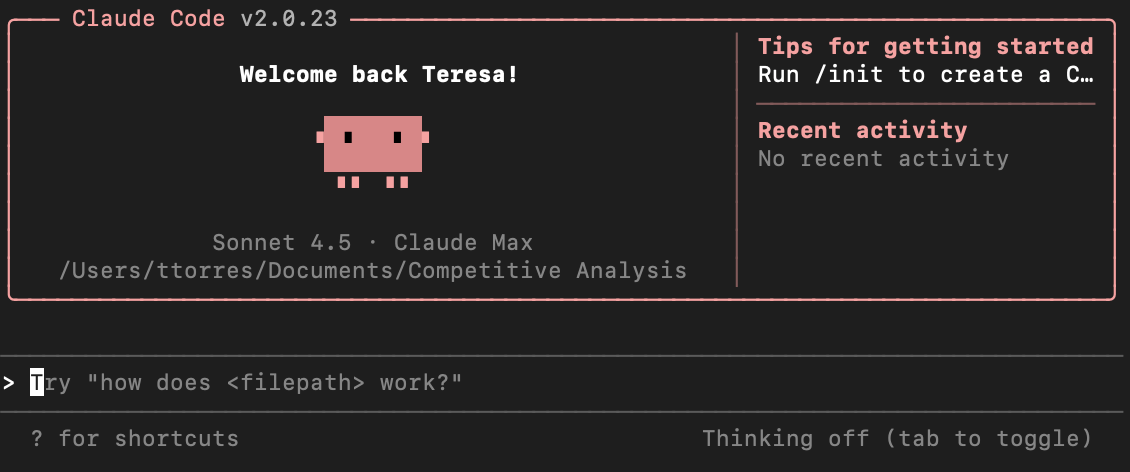
第二步:向 Claude 描述你想要的东西
在 Claude Code 的交互界面中,输入:
帮我创建一个个人名片网页,要求:
- 显示我的名字(张三)和职业(前端开发者)
- 有一个简短的个人简介区域
- 列出3个技能标签(React、Python、设计)
- 设计风格:简洁现代,深色背景,有轻微的渐变效果
- 单个 HTML 文件,不需要外部依赖
第三步:观察 Claude 工作
你会看到 Claude Code 自动:
分析你的需求
创建 index.html 文件
写入完整的 HTML、CSS 和少量 JavaScript
第四步:查看结果
open index.html   # macOS
# 或
xdg-open index.html   # Linux
第五步:迭代修改
如果不满意,继续对话:
把背景色改成深蓝色渐变,字体换成更现代的 sans-serif,
技能标签加上悬停动画效果
Claude Code 会直接修改文件,无需你碰任何代码。

点我分享笔记